Tablet für Kinder: Jugendschutz richtig einrichten
Tablet für Kinder ab 6, 8 und 10 Jahren: Eltern-Dashboard, Google Family Link, Samsung Kids und Bildschirmzeit einrichten, USK-Freigaben verstehen, passende Modelle.


Für wen ist dieser Ratgeber?
„Tablet für Kinder ab 6“, „ab 8 Jahre“, „ab 10 Jahre“, „Tablet für die Schule“ – hinter diesen Suchanfragen stehen meist dieselben Fragen: Welches Gerät passt zum Alter? Wie verhindere ich, dass mein Kind unbemerkt Apps kauft, stundenlang Videos schaut oder auf Seiten landet, die nicht für Kinder gedacht sind? Und wie viel Tablet braucht ein Grundschulkind überhaupt?
Dieser Ratgeber erklärt die Jugendschutz-Werkzeuge der vier großen Systeme – Amazon Eltern-Dashboard, Google Family Link, Samsung Kids und Bildschirmzeit auf dem iPad – anhand der offiziellen Hilfeseiten der Hersteller. Danach geht es um die USK-Altersfreigaben für Apps, um robuste Hüllen und um das Tablet für die Schule. Zum Schluss stellen wir die Modelle aus unserer Auswahl vor, die sich für Kinder besonders eignen. Wir haben die Geräte nicht selbst in der Hand gehabt; alle Angaben stammen aus den unten verlinkten Quellen.
Welches Tablet für welches Alter?
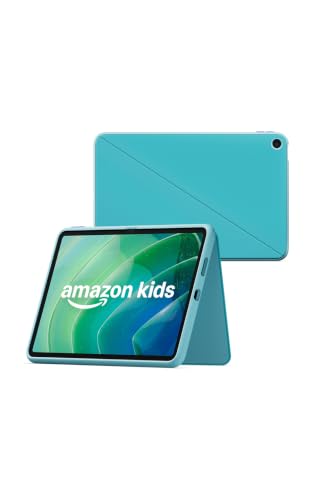
Ab 6 Jahren zählt vor allem, dass das Tablet fertig eingerichtet ist und eine stabile Hülle hat. Ein reines Kindertablet wie das Amazon Kids Tablet 11 ist hier die einfachste Lösung: Laut Amazon sind Schutzhülle, ein Jahr Kids+ mit altersgerechten Inhalten und das Eltern-Dashboard ab dem ersten Einschalten dabei.
Ab 8 Jahren wollen viele Kinder eigene Apps, etwa Lernprogramme aus der Schule, Hörspiel-Apps oder erste Spiele wie Minecraft. Jetzt wird wichtig, dass Sie Downloads freigeben können. Das neue Amazon Kids Tablet läuft laut Amazon mit Android und erlaubt elterlich verwalteten Zugriff auf Google Play; ein normales Android-Tablet wie das Samsung Galaxy Tab A11+ lässt sich mit Google Family Link ähnlich absichern.
Ab 10 Jahren und mit dem Wechsel auf die weiterführende Schule soll das Tablet oft auch für Hausaufgaben, Referate und Videokonferenzen taugen. Dann lohnt sich ein „erwachsenes“ Tablet mit Kinderkonto, etwa das iPad 11” (A16) mit Bildschirmzeit und Familienfreigabe. Es wächst bis in die Oberstufe mit.
Amazon Kids Tablet: das Eltern-Dashboard
Das Eltern-Dashboard ist laut Amazon auf jedem Amazon Kids Tablet vorinstalliert und zusätzlich als kostenlose App für iOS und Android erhältlich. So richten Sie es sinnvoll ein:
- Kinderprofil anlegen. Laut Amazon sind bis zu vier Kinderprofile möglich. Geben Sie das richtige Alter an, damit die Inhalte von Kids+ passen.
- Tageslimits und „Erst lernen“ festlegen. Sie können laut Amazon Bildschirmzeit-Limits setzen und Lernziele vorgeben, bei denen Bücher und Lern-Apps vor der Unterhaltung kommen. Laut Produktbeschreibung lassen sich auch tägliche Ziele für Bücher oder Audible festlegen und die Videozeit begrenzen.
- Web-Zugang wählen. Amazon beschreibt für seine Kindertablets zwei Stufen: „Handverlesene Webseiten und Videos“ (nur ausgewählte Seiten) und „Gefilterte Webseiten und Videos“ mit eingebauten Filtern. Zusätzlich können Sie einzelne Adressen sperren oder den Webzugriff ganz abschalten.
- Google-Play-Freigaben prüfen. Bei den neuen Kids Tablets muss laut Amazon jeder Download aus Google Play von den Eltern genehmigt werden. Schauen Sie vor der Freigabe auf das USK-Kennzeichen und die Zusatzhinweise (mehr dazu unten).
- Pause-Funktion nutzen. Über das Dashboard lässt sich das Tablet laut Amazon aus der Ferne pausieren und wieder freigeben – praktisch fürs Abendessen oder die Schlafenszeit.
Beachten Sie: Kids+ ist laut Amazon im ersten Jahr enthalten und läuft danach kostenpflichtig weiter, ist aber jederzeit kündbar.
Android-Tablets: Google Family Link
Für jedes andere Android-Tablet ist Google Family Link das zentrale Werkzeug. Laut Google-Hilfe funktioniert es auf Android-Geräten ab Android 6.0; App-Limits werden ab Android 7 unterstützt. Die wichtigsten Schritte:
- Kinderkonto erstellen. Mit der Family Link App erstellen Sie laut Google ein Google-Konto für Ihr Kind unter 13 Jahren oder richten die Elternaufsicht für ein bestehendes Konto ein. Melden Sie das Tablet mit diesem Kinderkonto an, nicht mit Ihrem eigenen.
- Downloads genehmigen. Unter den Einstellungen für Google Play können Sie laut Google festlegen, dass neue Apps vor dem Download genehmigt werden müssen, und die höchste Alterseinstufung für Apps, Spiele, Filme und Bücher wählen.
- Tageslimit setzen. Unter „Bildschirmzeit“ legen Sie eine maximale Nutzungsdauer fest – für alle Wochentage gleich oder für jeden Tag einzeln. Laut Google gilt das Tageslimit pro Gerät: Bei zwei Stunden kann Ihr Kind jedes seiner Geräte je zwei Stunden nutzen.
- App-Limits und Ausnahmen. Einzelne Apps lassen sich blockieren oder zeitlich begrenzen. Lern-Apps können Sie laut Google als „Apps ohne Zeitbegrenzung“ markieren; sie zählen dann nicht zum Tageslimit.
- Ruhezeit und Bonuszeit. Mit Zeitplänen sperren Sie das Tablet etwa nachts. Laut Google können Sie Ihrem Kind bei Bedarf auch für einen Tag Bonuszeit geben, ohne die Grundeinstellungen zu ändern.
Gut zu wissen: Laut Google dauert es nach dem Blockieren einer App etwa fünf Minuten, bis die Änderung wirkt.
Samsung-Tablets: Samsung Kids
Auf Samsung-Galaxy-Geräten gibt es zusätzlich Samsung Kids, einen abgeschlossenen Kinderbereich mit eigener Oberfläche und kindgerechten Spielen. Laut Samsung starten Sie ihn über die Schnellzugriffsleiste und verlassen ihn nur mit Ihrer Geräte-PIN oder Ihren biometrischen Daten. In den Einstellungen können Eltern laut Samsung die Spielzeit beschränken, den Zugriff auf bestimmte Kontakte und Apps erlauben und einen Nutzungsbericht ansehen.
Samsung Kids eignet sich besonders für jüngere Kinder, die das Tablet der Eltern oder ein Familientablet mitbenutzen. Für ein eigenes Tablet eines Schulkindes ist Family Link mit eigenem Kinderkonto die flexiblere Lösung; beides lässt sich kombinieren.
iPad: Bildschirmzeit und Familienfreigabe
Beim iPad läuft der Jugendschutz über Bildschirmzeit in Verbindung mit der Familienfreigabe. Apple betont, dass Ihr Kind einen eigenen Kinderaccount haben sollte, der Teil Ihrer Familiengruppe ist und nicht mit anderen geteilt wird. Die Einstellungen nehmen Sie bequem auf Ihrem eigenen iPhone oder iPad vor: „Einstellungen“ → „Familie“ → Name des Kindes.
- Kaufanfrage aktivieren. Unter „Apps & Websites“ → „Kaufanfrage“ aktivieren Sie „Kauferlaubnis erforderlich“. Ihr Kind schickt Ihnen dann vor jedem qualifizierten Download oder Kauf eine Anfrage.
- Websites filtern. Unter „Einschränkungen“ → „Websites“ wählen Sie „Nur jugendfreie Websites“ oder „Nur genehmigte Websites“. Laut Apple ist „Zum Surfen anfragen“ für Kinder unter 13 Jahren standardmäßig aktiviert, „Nicht jugendfreie Inhalte beschränken“ für Kinder unter 18.
- Altersfreigaben setzen. Unter „Inhaltsbeschränkungen“ legen Sie für Apps, Filme, Bücher und Musik eine Altersfreigabe fest. Apps mit höherer Freigabe sieht Ihr Kind dann nicht.
- Zeitpläne und Nutzungszeiten. Mit „Zeitplan für Bildschirmzeit“ bestimmen Sie, welche Apps vor, während und nach der Schule erlaubt sind – auch getrennt für Wochentage und Wochenende. Mit „Nutzungszeiten“ verteilen Sie ein tägliches Zeitbudget auf Kategorien wie Spiele, Unterhaltung oder soziale Medien.
- Kommunikation begrenzen. Sie können festlegen, mit wem Ihr Kind in Nachrichten, FaceTime und Telefon kommunizieren darf, und die Kommunikationssicherheit aktivieren, die laut Apple Fotos und Videos mit erkannter Nacktheit oder Gewalt abfängt.
Apple weist darauf hin, dass mit iPadOS 27 neue Kindersicherungsoptionen eingeführt werden und dafür alle Geräte der Familiengruppe aktualisiert sein müssen. Prüfen Sie also, ob Ihr eigenes iPhone auf dem aktuellen Stand ist.
Altersfreigaben verstehen: USK und IARC
Viele Eltern kennen die USK-Kennzeichen von Spieleverpackungen. Für Apps gilt im Grunde dasselbe: Laut USK vergibt sie innerhalb des internationalen IARC-Systems (International Age Rating Coalition) Alterskennzeichen für Online-Spiele und Apps. Die Anbieter füllen einen Fragebogen aus, der nach den Kriterien der USK ausgewertet wird. Zu den angeschlossenen Plattformen zählt laut USK unter anderem der Google Play Store.
Die Stufen sind nach § 14 Jugendschutzgesetz: freigegeben ohne Altersbeschränkung, ab 6, ab 12, ab 16 Jahren sowie keine Jugendfreigabe. Wichtig für die Praxis sind die Zusatzhinweise: Laut USK informieren sie neben der Altersstufe über Aspekte wie Chats, In-Game-Käufe oder Standortweitergabe. Ein Spiel „ab 6“ kann also trotzdem Käufe innerhalb der App anbieten oder einen Chat mit Fremden enthalten.
Unser Rat: Stellen Sie im Play Store (über Family Link) oder in der iPad-Bildschirmzeit die Altersgrenze passend zum Kind ein und lesen Sie vor jeder Freigabe die Zusatzhinweise. Kaufgenehmigungen sollten immer aktiv bleiben.
Hülle, Robustheit und Kopfhörer
Kinder lassen Tablets fallen – das ist keine Frage des Ob. Beim Amazon Kids Tablet 11 ist laut Amazon eine schlanke Schutzhülle mit Standfuß enthalten, die „Rucksäcke, Busfahrten und Treppenstürze“ aushalten soll; für jüngere Kinder bietet Amazon dickere Stoßschutzhüllen an. Beim iPad und beim Galaxy Tab A11+ müssen Sie die Hülle dazukaufen. Achten Sie auf einen erhöhten Rand vor dem Display, einen Standfuß für Filme und Videoanrufe und eine Griffmöglichkeit für kleine Hände.
Ein unterschätzter Punkt sind Kopfhörer: Das Galaxy Tab A11+ hat laut Samsung noch eine 3,5-mm-Klinkenbuchse, sodass günstige Kinderkopfhörer mit Kabel ohne Adapter funktionieren. iPad (A16) und Amazon Kids Tablet nennen in ihren Datenblättern keine Klinkenbuchse; hier brauchen Sie Bluetooth- oder USB-C-Kopfhörer.
Tablet für die Schule
Wenn das Tablet auch für die Schule genutzt wird, fragen Sie zuerst bei der Schule nach, ob ein bestimmtes System vorgegeben ist. Viele Schulen arbeiten mit iPads und eigener Geräteverwaltung; dann ist ein privates Android-Tablet unter Umständen nicht nutzbar. Weitere Punkte:
- Stift: Das iPad (A16) unterstützt laut Apple den Apple Pencil (USB-C) und den Apple Pencil (1. Generation) mit Adapter. Laut Amazon unterstützt auch das Kids Tablet 11 Stifteingabe; ein Stift liegt aber nicht bei.
- Kamera im Querformat: Die Frontkamera des iPad (A16) sitzt laut Apple an der langen Seite und unterstützt Center Stage – gut für Videokonferenzen mit Tablet im Querformat.
- Speicher: Schul-Apps, Arbeitsblätter und Fotos von Tafelbildern füllen den Speicher schnell. Das Galaxy Tab A11+ lässt sich laut Samsung per microSD bis 2 TB erweitern; iPad und Kids Tablet haben keinen Kartenleser.
- Updates: Ein Schultablet sollte mehrere Jahre Sicherheitsupdates erhalten. Samsung nennt für das Galaxy Tab A11+ den 30. November 2032.
Für ältere Schüler mit Tastatur lohnt ein Blick auf das Lenovo Idea Tab Pro Gen 2, das bei Amazon im Paket mit Tastatur und Stift angeboten wird.
Unsere Empfehlungen
Für Kinder von 6 bis etwa 9 Jahren: Schutzhülle mit Standfuß, ein Jahr Kids+, vorinstalliertes Eltern-Dashboard und Google Play nur mit Freigabe der Eltern. Schwachpunkt: 64 GB ohne microSD.
Das günstige Familientablet ab etwa 8 Jahren: Family Link und Samsung Kids, microSD bis 2 TB, Klinkenbuchse und Sicherheitsupdates bis November 2032. Eine Hülle müssen Sie dazukaufen.
Ab etwa 10 Jahren und für die weiterführende Schule: Bildschirmzeit mit Kaufanfrage und Website-Filter, Apple-Pencil-Unterstützung und eine Frontkamera im Querformat für den Online-Unterricht.
Ausführliche Einzelbewertungen finden Sie zum Amazon Kids Tablet 11, zum Samsung Galaxy Tab A11+ und zum iPad 11” (A16).
Alle zehn Tablets von Beste Tablet ordnet unser Tablet-Vergleich 2026 ein. Welche Displaygröße für Kinderhände und den Schulranzen passt, zeigt unser Ratgeber Tablet 10, 11 oder 14 Zoll.
Unser Fazit
Das beste Tablet für Kinder ist das, dessen Jugendschutz Sie wirklich einrichten. Für Grundschulkinder ist das Amazon Kids Tablet 11 die bequemste Wahl, weil Hülle, Inhalte und Eltern-Dashboard schon dabei sind. Das Galaxy Tab A11+ ist die günstige und flexible Alternative mit Family Link, und das iPad (A16) begleitet ältere Kinder mit Bildschirmzeit bis in die weiterführende Schule. Egal welches Gerät: Kinderkonto anlegen, Downloads nur mit Genehmigung, Altersfreigabe passend einstellen, Tageslimit und Ruhezeit festlegen – und die USK-Zusatzhinweise lesen, bevor Sie eine App freigeben.
Quellen
- Amazon: Ankündigung der neuen Amazon Kids Tablets mit Eltern-Dashboard (aboutamazon.com, englisch)
- About Amazon Deutschland: Webbrowser-Einstellungen auf Kids-Tablets
- Google für Familien-Hilfe: Erste Schritte mit Family Link
- Google für Familien-Hilfe: Google Play-Apps für Kinder verwalten
- Google für Familien-Hilfe: Bildschirmzeit für das Gerät Ihres Kindes verwalten
- Samsung Kids (Samsung Deutschland)
- Apple Support: Kindersicherung für das iPhone oder iPad deines Kindes einrichten
- USK: Welche Alterskennzeichen gibt es?
- USK: Welche Kennzeichen gelten online?
- Offizielle Produktseite Samsung Galaxy Tab A11+ (Samsung Deutschland)
- Technische Daten iPad 11” (A16) (Apple Deutschland)
Häufige Fragen
Ab welchem Alter ist ein eigenes Tablet sinnvoll?
Eine feste Altersgrenze gibt es nicht. Hersteller wie Amazon bieten Kindertablets ab 3 und ab 6 Jahren an. Entscheidend ist, dass Sie Jugendschutz und feste Nutzungszeiten von Anfang an einrichten und das Tablet mit dem Alter Ihres Kindes mitwächst.
Was ist besser für Kinder: Amazon Kids Tablet, Android-Tablet oder iPad?
Für Kinder zwischen 6 und etwa 9 Jahren ist das Amazon Kids Tablet 11 am einfachsten, weil Hülle, Inhalte und Elternkontrolle ab Werk dabei sind. Ein Android-Tablet wie das Galaxy Tab A11+ ist günstiger und mit Family Link flexibel. Ein iPad lohnt sich vor allem ab etwa 10 Jahren oder wenn die Schule iPads nutzt.
Brauche ich für Google Family Link ein Google-Konto für mein Kind?
Ja. Laut Google erstellen Sie mit der Family Link App ein Google-Konto für Ihr Kind unter 13 Jahren oder richten die Elternaufsicht für ein bestehendes Konto ein. Das Elternkonto muss in der Regel volljährig sein.
Was bedeuten die USK-Kennzeichen im Google Play Store?
Über das internationale IARC-System zeigt der Google Play Store in Deutschland die Alterskennzeichen der USK an. Es gibt die Stufen ab 0, 6, 12 und 16 Jahren sowie keine Jugendfreigabe. Zusatzhinweise informieren laut USK etwa über Chats, In-Game-Käufe oder Standortweitergabe.
Kann ich auf dem iPad Apps nur mit meiner Erlaubnis installieren lassen?
Ja. Mit der Familienfreigabe und der Funktion Kaufanfrage muss Ihr Kind laut Apple jede qualifizierte App oder jeden Kauf bei Ihnen anfragen. Sie genehmigen oder lehnen die Anfrage auf Ihrem eigenen Gerät ab.
Welche Hülle schützt ein Kindertablet am besten?
Beim Amazon Kids Tablet ist eine Hülle im Paket; für jüngere Kinder gibt es dicke Stoßschutzhüllen, für Grundschulkinder schlankere Varianten mit Standfuß. Bei iPad und Samsung-Tablet sollten Sie eine Hülle mit erhöhtem Rand und Standfuß dazukaufen.